
Ihre eigene Verbindung, überall.
Mobile Daten, die einfach funktionieren. Kein WLAN-Suchen, kein Ärger.
Wie viele Daten benötigen Sie?
Passen Sie Ihren täglichen Verbrauch an, um den Datenbedarf für Ihre Reise zu schätzen.
So funktioniert eSIM
Hier sind 4 einfache und schnelle Schritte, um Ihre eSIM-Konnektivität zu erhalten.
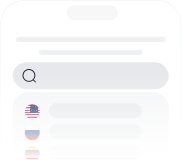
Wähle dein Reiseziel
Wählen Sie einen Tarif, der zu Ihrer Reisedauer und Ihrem Datenbedarf passt.
Installieren Sie Ihre eSIM
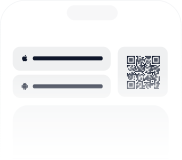
Sie erhalten unmittelbar nach dem Kauf eine E-Mail. Tippen Sie einfach auf den Link oder scannen Sie den QR-Code.
Sofort verbinden
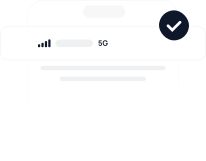
Ihr Datentarif wird aktiviert, sobald Sie eine Verbindung zu einem lokalen Netzwerk herstellen.
Jederzeit aufladen
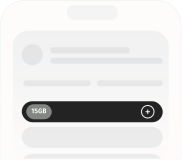
Ist Ihr Datenvolumen fast aufgebraucht? Laden Sie Ihre bestehende eSIM auf – ganz ohne neuen QR-Code.
Prüfen Sie, ob Ihr Gerät eSIM unterstützt.
Die meisten neueren Smartphones unterstützen eSIM. Prüfen Sie die vollständige Liste vor dem Kauf.
Wählen Sie den richtigen Tarif
Reisen
Für Kurzzeitreisende
- Zugang zu mehreren Premium-Netzwerken in jedem abgedeckten Land
- Die Datenerfassung beginnt erst mit der ersten Verwendung.
- Jedes Paket hat seine eigene Gültigkeitsdauer.
Lebensdauer
Für Langzeitnutzer
- Daten verfallen nie.
- Reibungsloser Wechsel zwischen mehreren Anbietern für optimale Netzabdeckung
- Sie zahlen nur für Daten, die über eine sichere, private Verbindung genutzt werden.
Unbegrenzt
Für Konstante
Konnektivität
- Rund um die Uhr Zugriff ohne zusätzliche Gebühren
- Hochgeschwindigkeitsdaten werden täglich aktualisiert
- Teilen Sie Ihre Verbindung dank Hotspot-Unterstützung unkompliziert, ohne Ihr Guthaben im Auge behalten zu müssen.
Warum Reisende uns wählen
- Keine physische SIM-Karte erforderlich – Sofortige Verbindung ohne Wartezeit auf die Lieferung
- Sofortige Aktivierung – eSIM direkt an Ihre E-Mail-Adresse geliefert
- Roaming-freies Reisen – Im Ausland online bleiben ohne zusätzliche Roaming-Gebühren
- Behalten Sie Ihre Festnetznummer – Verwenden Sie Ihre reguläre SIM-Karte weiterhin ohne Unterbrechung
- Rund-um-die-Uhr-Unterstützung – Hilfe, wann immer Sie sie brauchen, rund um die Uhr
Häufig gestellte Fragen
Was ist eine eSIM? Wie unterscheidet sie sich von einer physischen SIM-Karte?
Eine eSIM (Embedded SIM) ist eine digitale SIM-Karte, die fest in die Hardware eines Geräts integriert ist und nicht als physische Karte eingesetzt und entfernt werden muss. Im Gegensatz zu physischen SIM-Karten, die eingelegt und entfernt werden müssen, lassen sich eSIMs per Fernzugriff programmieren und neu programmieren. Dies erleichtert den Wechsel zwischen Mobilfunkanbietern und Tarifen. Einer der Hauptvorteile einer eSIM ist die einfache Möglichkeit, zwischen Mobilfunkanbietern und Tarifen zu wechseln, da neue eSIM-Profile per Fernzugriff heruntergeladen und installiert werden können. Darüber hinaus sind eSIMs robuster als physische SIM-Karten, da sie nicht so leicht verloren gehen oder beschädigt werden können. Außerdem sparen eSIMs Platz im Gerät, da kein physischer SIM-Kartensteckplatz benötigt wird.
Kann ich eine eSIM mit jedem Handy oder Gerät verwenden?
Nicht alle Geräte unterstützen eSIMs. Allerdings sind immer mehr Smartphones, Tablets, Wearables und andere Geräte mit der eSIM-Technologie kompatibel. Bitte erkundigen Sie sich bei Ihrem Gerätehersteller oder Mobilfunkanbieter, ob Ihr Gerät eSIMs unterstützt. Hier können Sie die Kompatibilität Ihres Geräts überprüfen.
Wie installiere ich eine eSIM auf meinem iOS-Gerät?
- Schalten Sie Ihre eSIM ein unter Mobilfunktarif.
- Wenn Sie beide Mobilfunknummern nutzen möchten, aktivieren Sie im Menü “Mobilfunkdaten” die Option „Mobile Datenumschaltung zulassen“. Wenn Sie hingegen nur die eSIM nutzen möchten, deaktivieren Sie diese Option, um Gebühren auf Ihrer anderen Mobilfunknummer zu vermeiden.
- Aktivieren Datenroaming (Bitte schalten Sie Ihre Hauptnummer aus, um Roaming-Gebühren Ihres Mobilfunkanbieters im Ausland zu vermeiden.) Bei aktivierter Datenroaming-Option fallen für Sie keine zusätzlichen Gebühren an.
Falls Ihr Gerät den eSIM-QR-Code nicht scannen kann, können Sie Ihr Konto manuell mit dem bereitgestellten Aktivierungscode (LPA) hinzufügen. Einstellungen > Mobilfunk > Mobilfunktarif hinzufügen > Wählen Sie “Details manuell eingeben” (unter dem Scanner) > Geben Sie die folgenden Details ein:
- SM DP + Adresse: XXX
- Aktivierungscode: YYY
Der eSIM-QR-Code ist einzigartig und kann nur einmal installiert werden. Wenn Sie Ihr Gerät verloren oder gewechselt haben oder die eSIM versehentlich entfernt haben, müssen Sie eine neue erwerben.
Wie installiere ich eine eSIM auf meinem Android-Gerät?
Es gibt 3 Möglichkeiten, Ihrem Gerät eine eSIM hinzuzufügen (bitte beachten Sie, dass diese Schritte je nach Gerät variieren können):
Option 1 – Durch Scannen des eSIM-QR-Codes
Um den QR-Code zu scannen und Ihre eSIM einzurichten, befolgen Sie bitte diese Schritte:
- Gehen Sie zu Ihrem Konto, um Ihren QR-Code zu finden.
- Scannen Sie Ihren QR-Code und geben Sie gegebenenfalls den Bestätigungscode ein.
- Gehen Sie gegebenenfalls zu Netzwerk & Internet und tippen Sie auf Mobilfunknetz um den korrekten APN einzustellen, der in der Liste aufgeführt ist Zusätzliche Informationen die sich unten rechts auf der Seite des ausgewählten Datenpakets befindet.
- eSIM aktivieren unter Mobilfunknetz
- Aktivieren Mobile Daten
- Aktivieren Datenroaming (Bitte schalten Sie Ihre Haupttelefonnummer aus, um Roaming-Gebühren Ihres Mobilfunkanbieters im Ausland zu vermeiden.)
Sollten Sie weiterhin keine Verbindung haben, überprüfen Sie bitte Ihre APN-Einstellungen (Zugangspunktname). Vermutlich wurde Ihr APN nicht automatisch konfiguriert. Sie können den APN manuell festlegen. Die APN-Details finden Sie in Ihrem Konto unter „eSIM-Leitungen“ > „Weitere Informationen“.
Option 2 – APN-Einstellungen auf einem Android-Mobiltelefon manuell ändern
- Tippen Sie auf dem Startbildschirm auf die Menü-Schaltfläche.
- Wählen Sie in den Telefoneinstellungen “Drahtlos und Netzwerk” aus.”
- Tippen Sie auf die Option “Mobilfunknetze”.
- Scrollen Sie nach unten und tippen Sie auf “Zugangspunktname oder APN”.”
- Tippen Sie auf das Drei-Punkte-Menü in der oberen rechten Ecke des Bildschirms.
- Tippen Sie auf “Neuer APN” und geben Sie die APN-Details aus Ihrem Konto ein > eSIM-Leitungen > Weitere Informationen.
Sobald der Vorgang abgeschlossen ist, klicken Sie auf die Option ‘Speichern’ in der oberen rechten Ecke des Bildschirms.
Option 3 – Manuelles Hinzufügen der eSIM
Falls Sie Probleme beim Scannen des QR-Codes haben oder diesen nicht scannen können, können Sie die eSIM-Daten manuell eingeben. Bitte befolgen Sie dazu diese Schritte:
- Gehen Sie zu Ihrem Konto, um Ihren QR-Code zu finden.
- Gehe zu Einstellungen auf Ihrem Gerät
- Tippen Sie auf Netzwerk & Internet
- Tippen Sie auf Hinzufügen Symbol neben Mobilfunknetz
- Klopfen Nächste auf die Frage: “Haben Sie keine SIM-Karte?”
- Tippen Sie auf „Code manuell eingeben“. Sie werden aufgefordert, Ihre SM-DP+Adresse im folgenden Format einzugeben: LPA:1$SMDP+ADRESSE$AKTIVIERUNGSCODE
- Schalten Sie Ihre eSIM ein unter Mobilfunknetz
- Aktivieren Mobile Daten
- Aktivieren Datenroaming (Bitte schalten Sie Ihre Haupttelefonnummer aus, um Roaming-Gebühren Ihres Mobilfunkanbieters im Ausland zu vermeiden.)
- Sollten Sie weiterhin keine Verbindung haben, überprüfen Sie bitte Ihre APN-Einstellungen (Zugangspunktnamen). Vermutlich wurde Ihr APN nicht automatisch konfiguriert. Sie können den APN manuell festlegen. Die APN-Details finden Sie in Ihrem Konto unter „eSIM-Leitungen“ > „Weitere Informationen“.
Der eSIM-QR-Code ist einzigartig und kann nur einmal installiert werden. Wenn Sie Ihr Gerät verloren oder gewechselt haben oder die eSIM versehentlich entfernt haben, müssen Sie eine neue erwerben.